Comment utiliser le champ "Relation" de Notion avec Notion WP Sync ?
Dans Notion, la fonctionnalité "Relation" vous permet d'établir de puissantes connexions de données. Vous pouvez lier des champs, des enregistrements et effectuer des calculs de manière transparente. Notre plugin Notion WP Sync prend désormais en charge la fonctionnalité "Relation" de Notion.
Ce guide vous explique les étapes pour le configurer et l'utiliser efficacement.
Configuration du champ Relation dans Notion
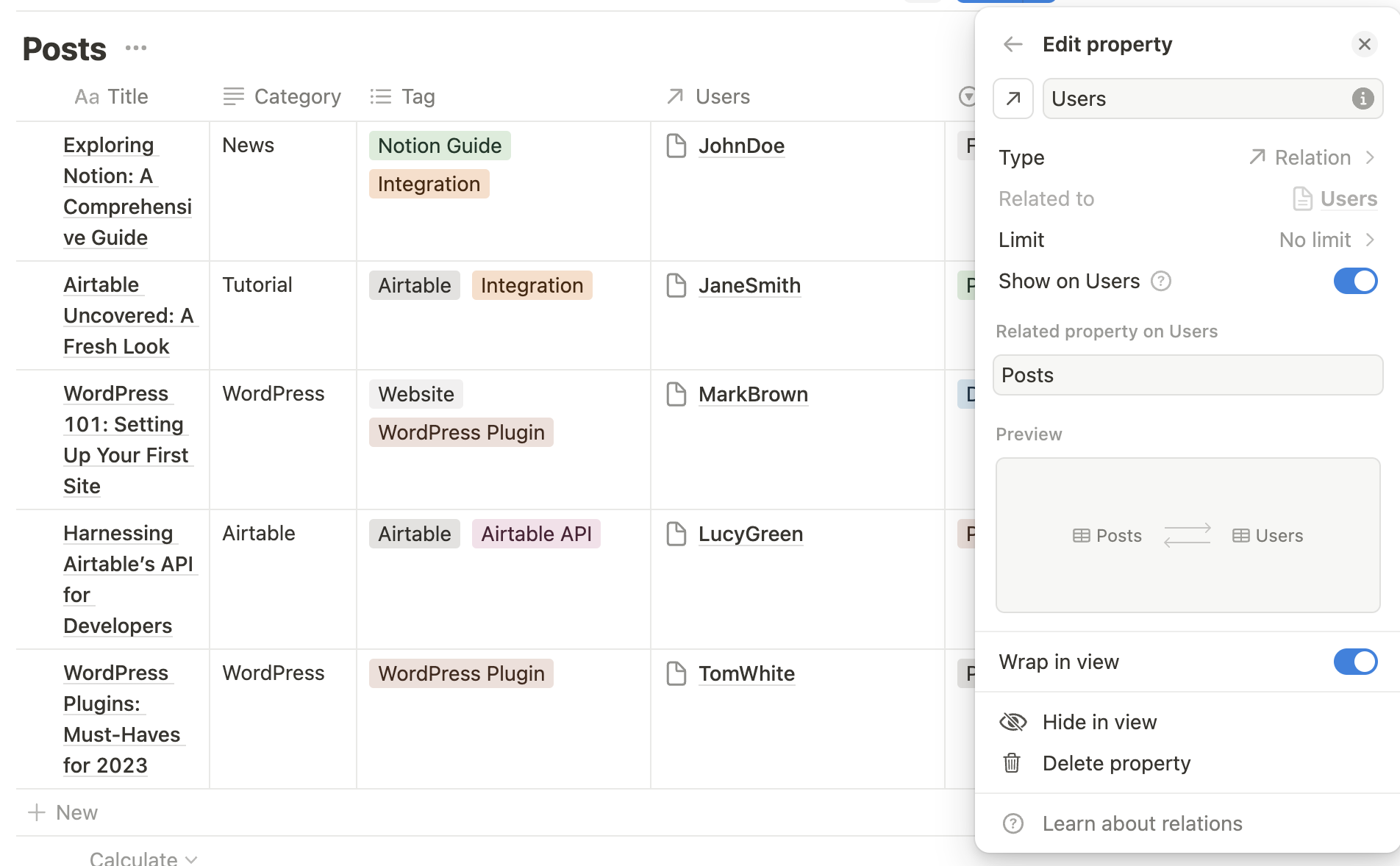
Tout d'abord, vous avez besoin d'un champ "Relation" dans votre table Notion. Ajoutez-le en utilisant un champ "Relation" sur l'une des deux tables à lier. Pour plus d'informations, consultez cette documentation Notion.
Dans cet exemple, je vais lier une table "Utilisateurs" à ma table "Articles" en ajoutant un champ "Relation" nommé "Utilisateurs" relié à la table "Utilisateurs", comme illustré dans la capture d'écran ci-dessous :
Activation des champs Relation dans Notion WP Sync Pro
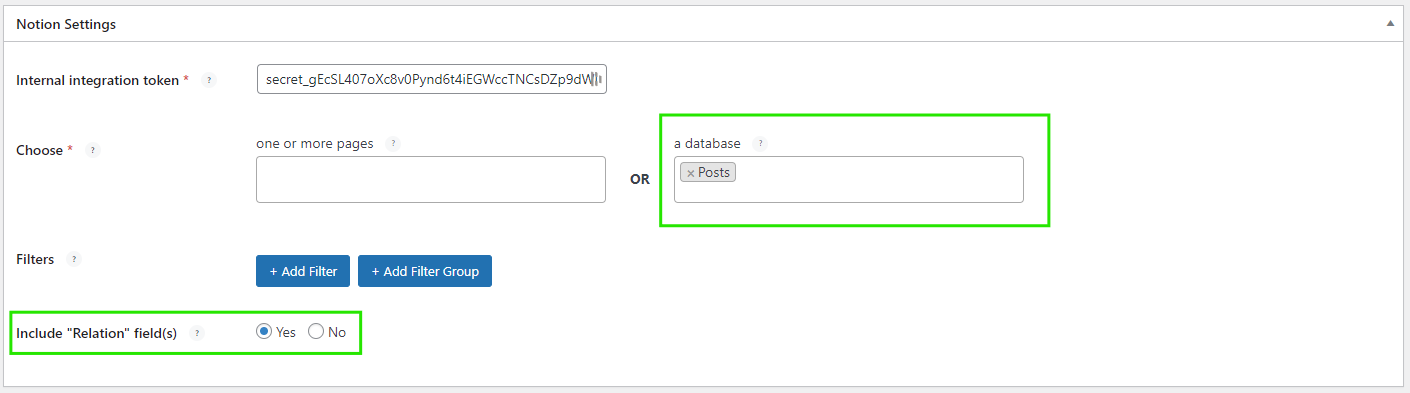
Dans le plugin, vous devrez activer le(s) champ(s) "Relation" en sélectionnant Oui pour l'option Inclure le(s) champ(s) "Relation" dans la section Paramètres Notion :

Utilisation du champ dans le mapping
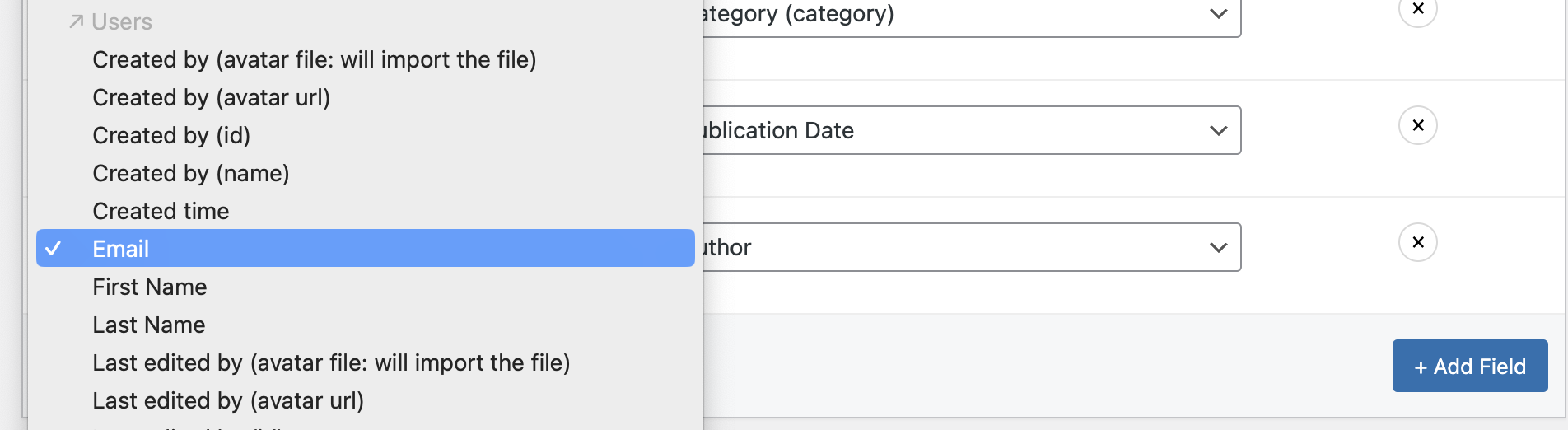
Une fois activé, chaque champ "Relation" crée un groupe dans la liste de sélection ("→ Nom du champ de relation") que vous pouvez utiliser dans votre mapping.
Pour vous aider à démarrer, voici deux exemples d'utilisation de cette fonctionnalité.
Synchroniser des articles avec des utilisateurs
Avez-vous déjà voulu importer plusieurs articles dans WordPress en les assignant à différents Auteurs ? Notre plugin vous permet maintenant de le faire.
Dans cet exemple, nous verrons comment synchroniser des articles depuis Notion, les assigner à des utilisateurs et définir leur statut.
Étape 1 : Configurer les paramètres Notion
Assurez-vous d'avoir sélectionné la table principale, et non la table liée. Après avoir sélectionné la table principale, les champs de la table liée deviendront disponibles dans la liste de sélection du mapping.
Étape 2 : Mapping des champs
Utilisez la fonctionnalité de mapping pour lier les données de la table liée. Par exemple, vous pouvez mapper l'"email" de la table "Utilisateurs" vers l'"Auteur" de la publication dans WordPress.
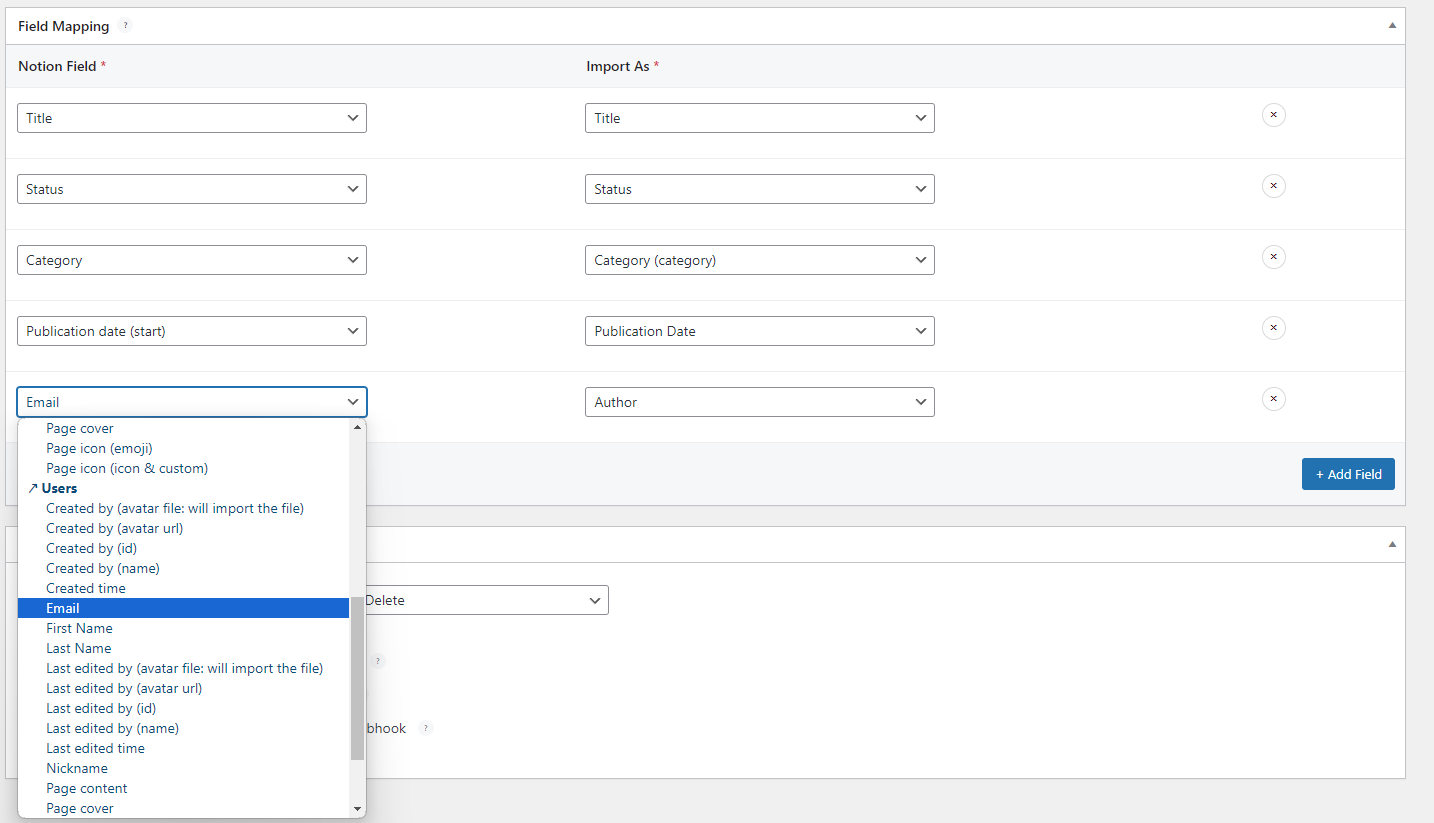
Étape 3 : Synchroniser
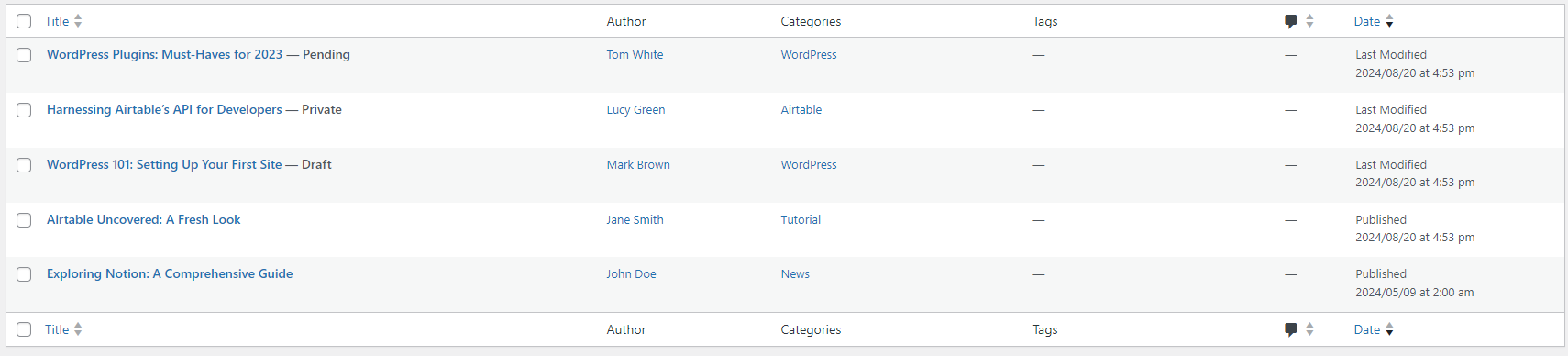
Après avoir terminé votre mapping, synchronisez tout. Vous avez maintenant tous vos articles avec leurs Auteurs respectifs !
Lier le champ Relation au champ Repeater ACF
ACF Pro offre des capacités avancées pour gérer plusieurs options ou enregistrements dans une colonne de relation. Par exemple, si un article a plusieurs auteurs, vous pouvez mapper tous les auteurs vers un champ créé avec la fonctionnalité "Repeater" dans ACF Pro.
Si vous utilisez ACF (Advanced Custom Fields), le processus d'utilisation du champ "Relation" est similaire à l'exemple ci-dessus. Vous pouvez mapper le champ "Relation" de Notion vers n'importe quel champ ACF dans WordPress.
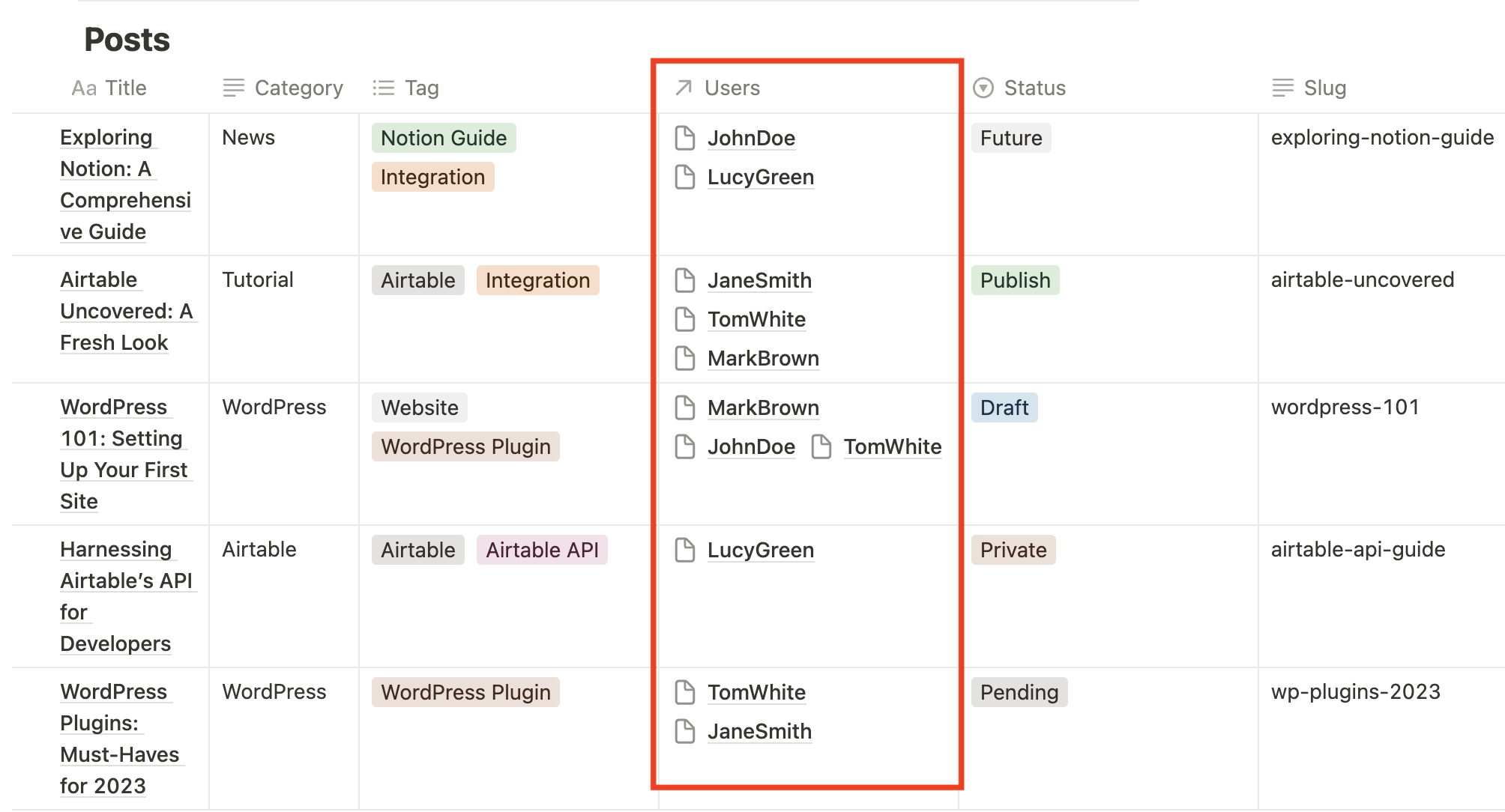
Étape 1 : Ajouter plus d'auteurs à chaque article dans Notion
Modifiez votre base de données Notion pour inclure des auteurs supplémentaires pour chaque article.
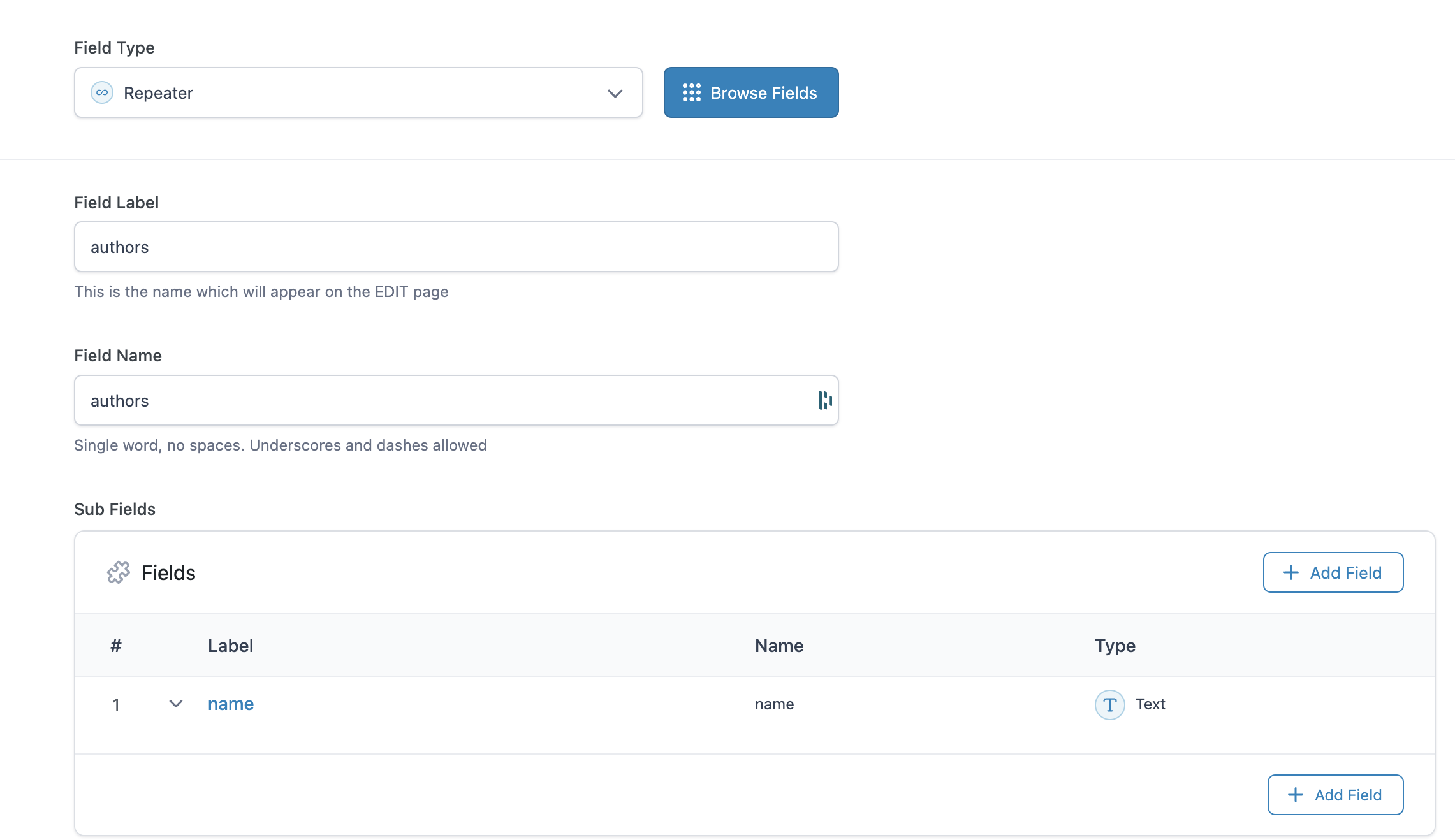
Étape 2 : Créer le champ Repeater avec ACF Pro
Dans WordPress, créez un champ "Repeater" avec ACF Pro pour gérer plusieurs auteurs.
Étape 3 : Mapper le champ dans Notion WP Sync
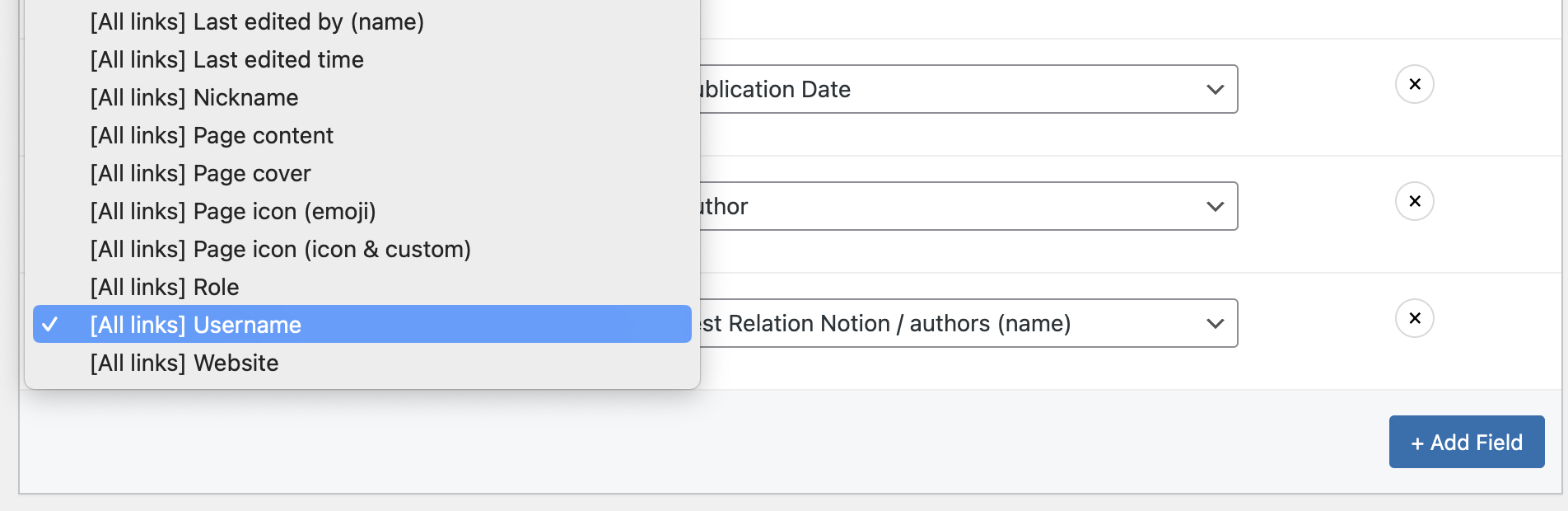
Mappez le nouveau champ Repeater vers "Auteur [Tous les liens]" dans le plugin.
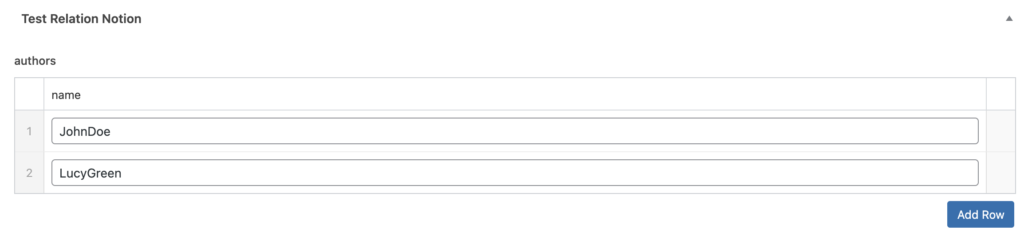
Résultat
Remarque : la différence entre la sélection de "Nom d'utilisateur" et "Nom d'utilisateur [Tous les liens]" est que la première ne mappera que le premier auteur, adaptée à un champ WordPress simple ou ACF. La seconde mappera tous les enregistrements, mais cela ne peut être mappé qu'avec un champ Repeater disponible dans ACF Pro.
Lier plusieurs enregistrements au champ Taxonomie ACF
Avec Notion WP Sync Pro+, vous pouvez maintenant utiliser un champ Taxonomie ACF pour afficher les données de votre base liée. Cela fonctionne de manière similaire au champ Repeater. Lors du mapping avec un champ Taxonomie ACF, vous ne pouvez sélectionner que les champs Notion préfixés par "[Tous les liens]".

Étape 1 : Configuration ACF
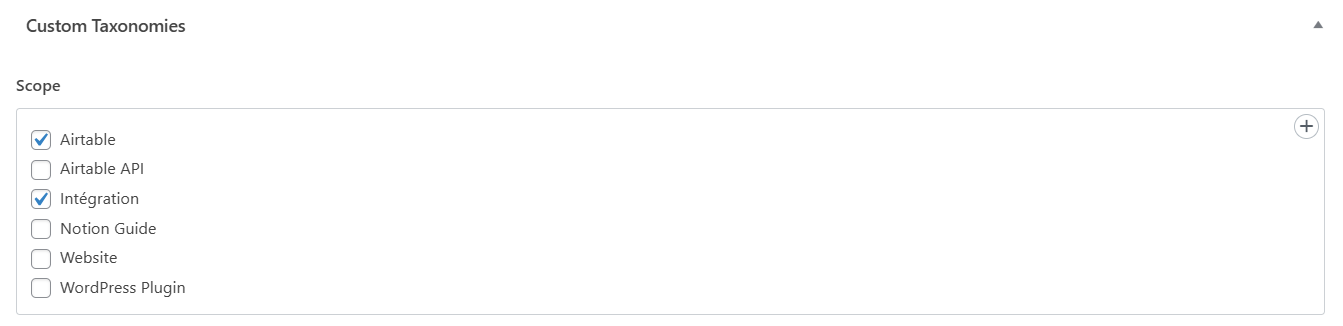
J'ai configuré un champ Taxonomie dans lequel je vais importer mon "Relation" Scope.
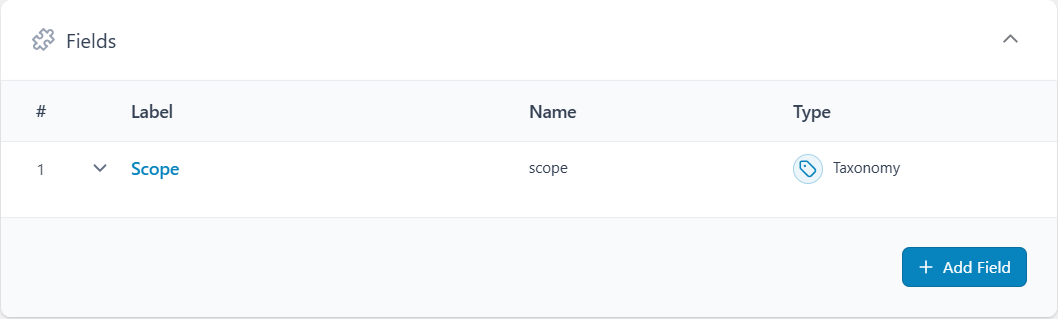
Pour la configuration du champ, sélectionnez l'option Créer des termes, choisissez Sélection multiple ou Case à cocher pour l'Apparence, et activez l'option Autoriser null.
Étape 2 : Édition de la connexion
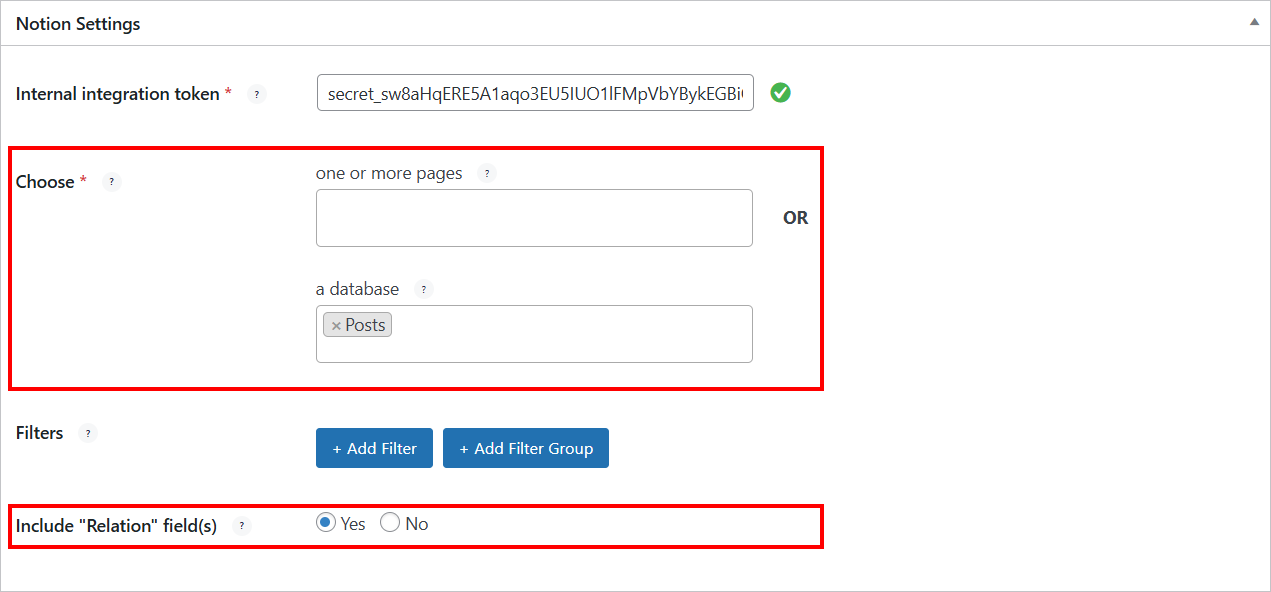
De retour dans le plugin Notion WP Sync Pro+, assurez-vous de sélectionner la table principale et non la table liée, et sélectionnez l'option Inclure le(s) champ(s) "Relation".
Étape 3 : Mapping des champs
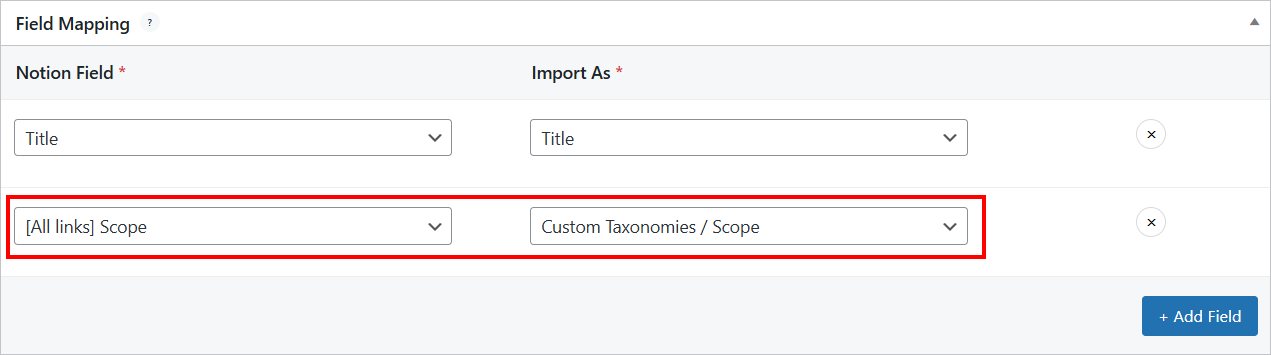
Mappez vos enregistrements liés vers votre champ Taxonomie ACF.
Résultat
Cela vous permettra d'afficher toutes les informations de vos enregistrements liés !