Comment utiliser le type de champ Lier vers une autre entrée avec Air WP Sync
Dans Airtable, la fonctionnalité Lier vers une autre entrée vous permet d'établir de puissantes relations de données. Vous pouvez créer des connexions entre les champs, les enregistrements et effectuer des calculs de manière transparente. Notre plugin Air WP Sync prend en charge la fonctionnalité Lier vers une autre entrée d'Airtable.
Veuillez noter que nous ne prenons en charge qu'un seul niveau de profondeur dans les champs « Lier vers une autre entrée ».
Pour le mettre en place, il suffit de suivre les étapes suivantes.
Dans Airtable
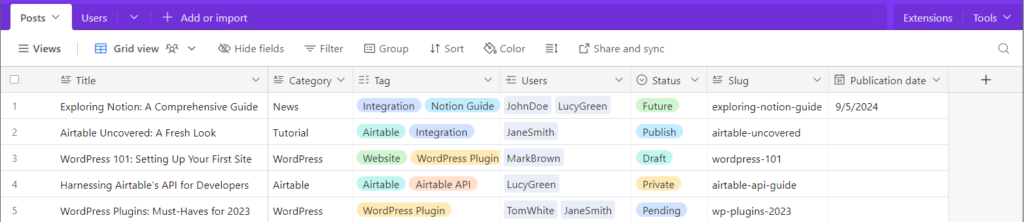
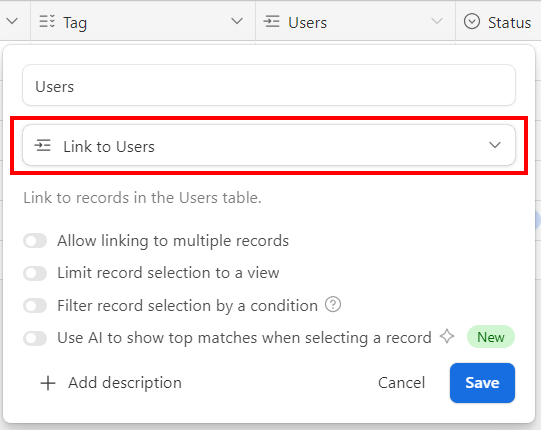
Tout d'abord, vous avez besoin d'un champ Lier vers une autre entrée dans votre table Airtable. Pour ces exemples, nous allons lier une table Utilisateurs à une table Articles, comme le montrent les captures d'écran ci-dessous :
Dans Air WP Sync Pro ou dans Air WP Sync
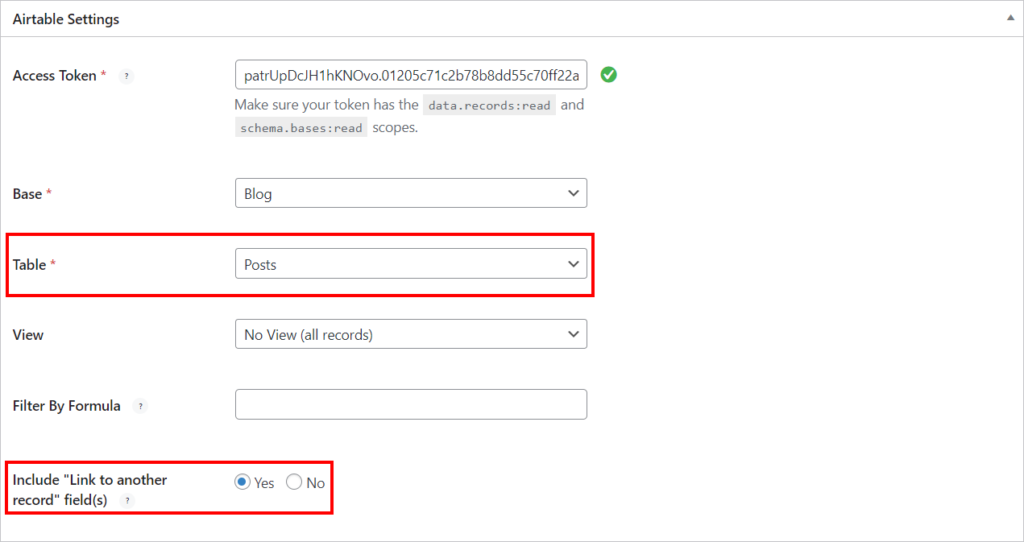
Dans le plugin, vous devrez autoriser l'inclusion du ou des champs Lier vers une autre entrée :

La mise en correspondance avec un champ « Lier vers une autre entrée » peut augmenter de manière significative le temps de synchronisation.
Ensuite, dans les réglages de mappage, chaque champ Lier vers une autre entrée crée un groupe dans la liste de sélection (→ Nom du champ de relation).

Pour l'utiliser au mieux, voici 2 exemples d'utilisation ci-dessous.
Synchroniser les articles avec les utilisateurs
Avez-vous déjà voulu importer plusieurs articles dans WordPress tout en les assignant à des auteurs différents ? Notre plugin vous permet de le faire.
Dans cet exemple, nous verrons comment synchroniser les publications d'Airtable, les assigner à des utilisateurs et définir leur statut. Après avoir utilisé la fonctionnalité, vous pouvez assigner chaque utilisateur à un auteur de publication.
Pour ce faire, suivez les étapes suivantes.
Étape 1 : Réglages Airtable
Dans les paramètres, assurez-vous que vous avez choisi la table principale et non la table liée. Après avoir sélectionné la table principale, les champs de la table liée deviennent disponibles dans la liste de sélection du mappage.
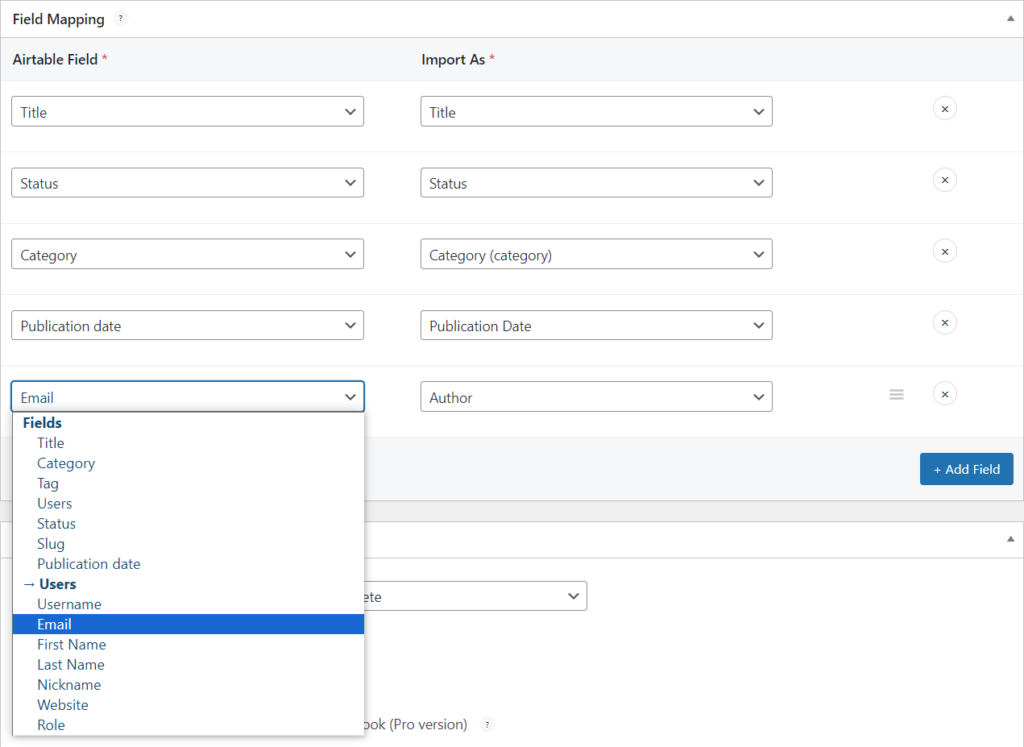
Étape 2 : Mappage des champs
Le mappage vous permet de trouver les données de la table liée. Vous pouvez maintenant associer l'email à un Auteur de publication.
Étape 3 : Synchronisation
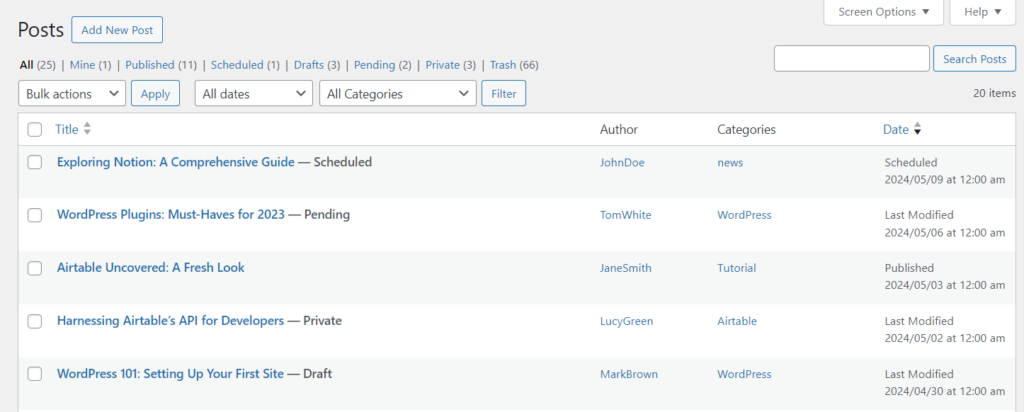
Après avoir complété votre mappage, synchronisez le tout — vous avez maintenant toutes vos publications avec leur auteur dédié !
Lier plusieurs enregistrements à un champ ACF Répéteur
Étape 1 : Dans Airtable
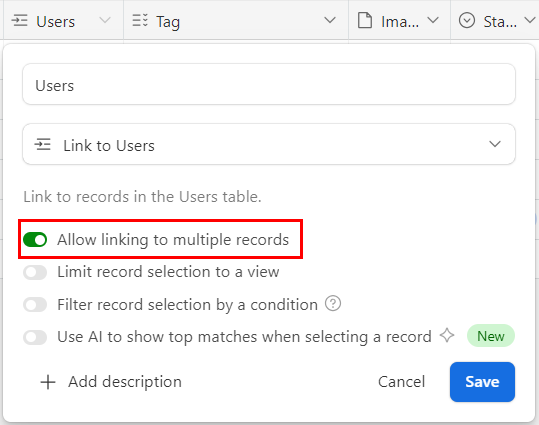
N'oubliez pas de définir le champ lié comme dans cette capture d'écran :
Étape 2 : Dans Air WP Sync Pro+
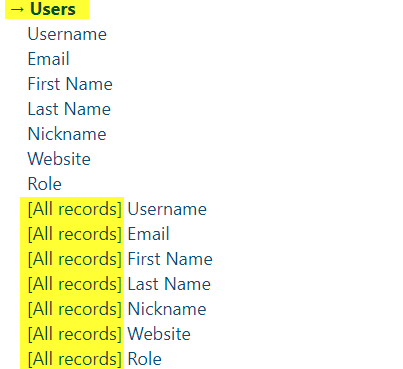
Avec Air WP Sync Pro+ et ACF Pro, vous avez accès à toutes les entrées liées à l'aide de [All records] Field Name.
Vous pouvez donc désormais utiliser un champ ACF Répéteur pour afficher les données de votre base liée.
Lors du mappage avec un champ ACF Répéteur, vous ne pouvez sélectionner que les champs Airtable préfixés par [All records].
Les champs précédés de [All records] permettent d'accéder à toutes les entrées liées, tandis que les champs simplement liés (→ Nom du champ de relation) ne donnent accès qu'à la première entrée liée.
Étape 3 : Avec ACF Pro
Créez un type de publication personnalisé (CPT) avec ACF dans lequel vous souhaitez afficher les informations de vos utilisateurs avec un champ Répéteur.
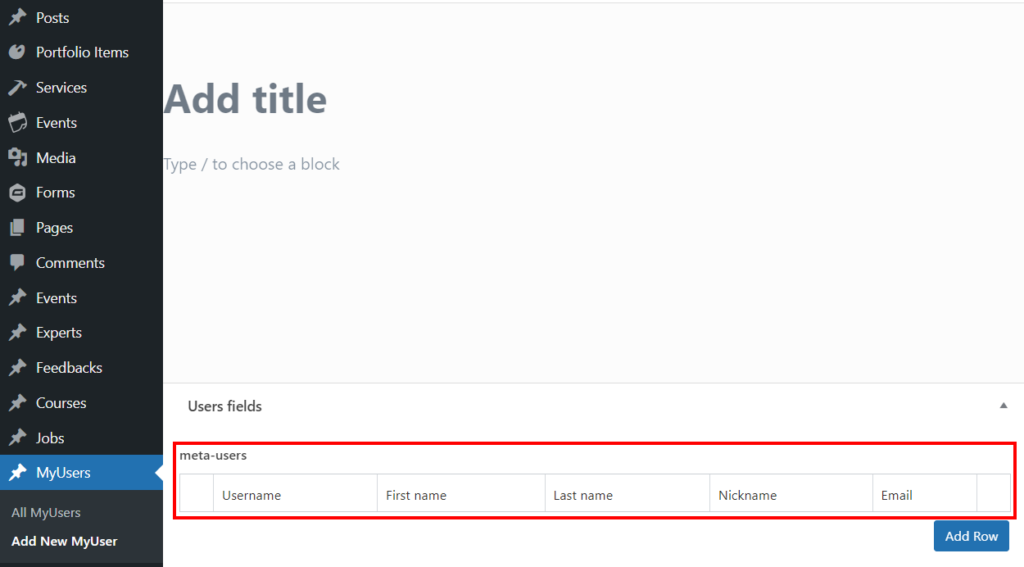
Étape 4 : Modification de la connexion
De retour dans le plugin Air WP Sync Pro+, assurez-vous à nouveau d'avoir sélectionné la table principale, et non la table liée.
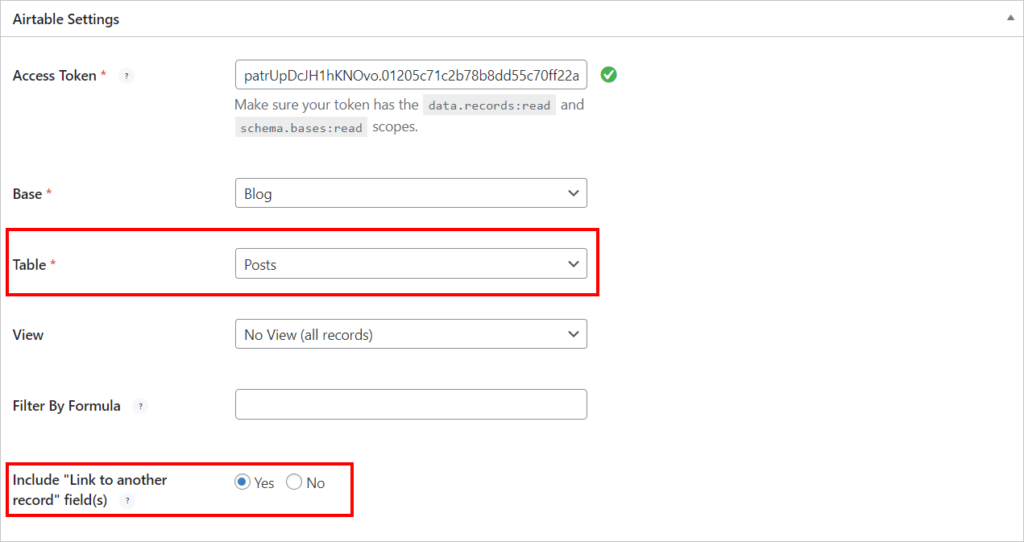
Étape 5 : Mappage des champs
Mettez en correspondance vos enregistrements liés avec les propriétés d'ACF.
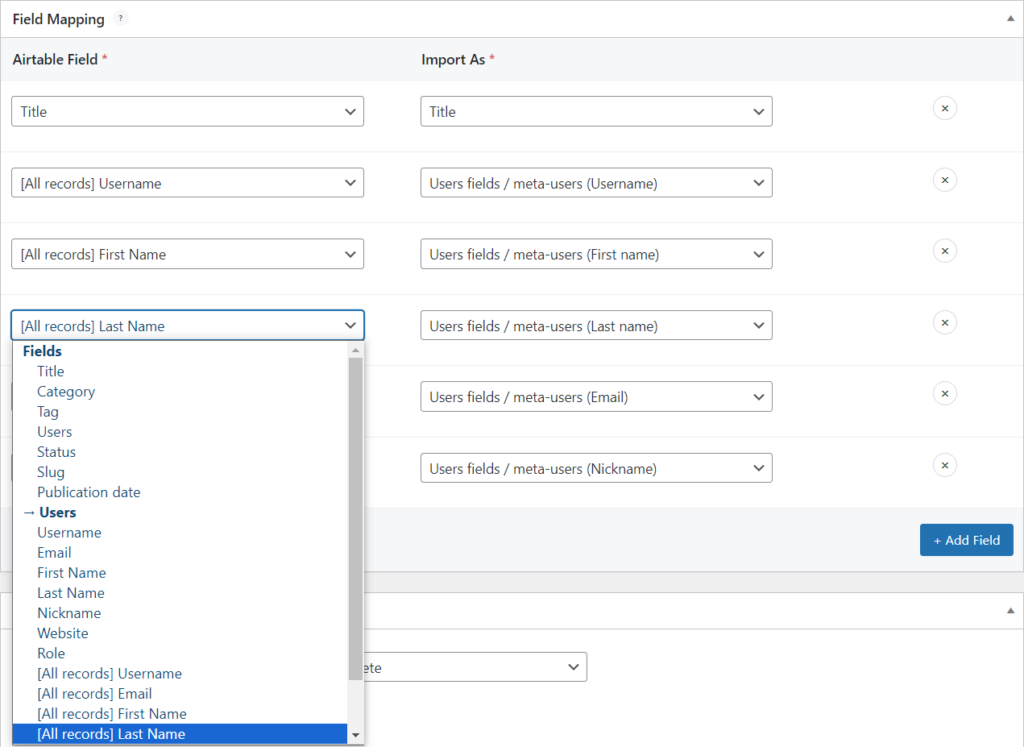
Résultat
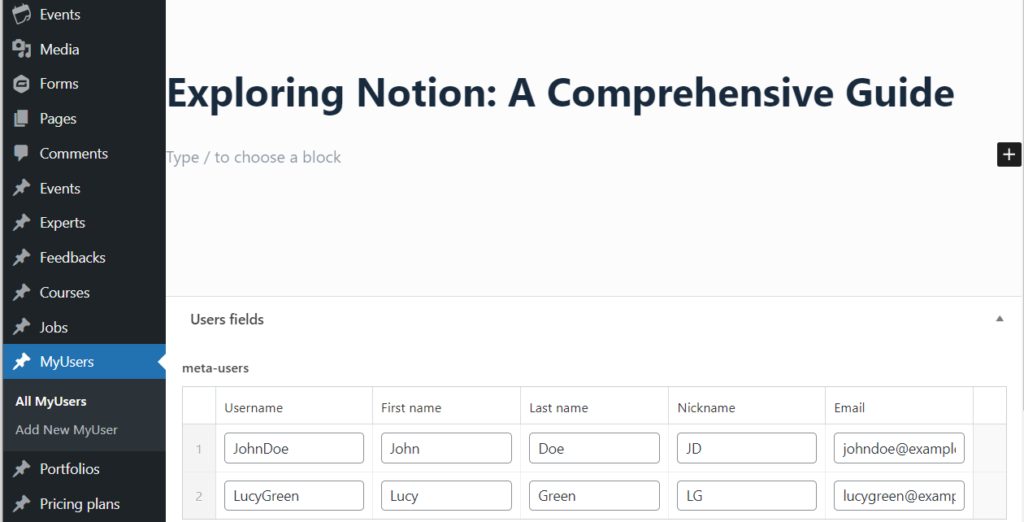
Cela vous permettra d'afficher toutes les informations de vos enregistrements liés !
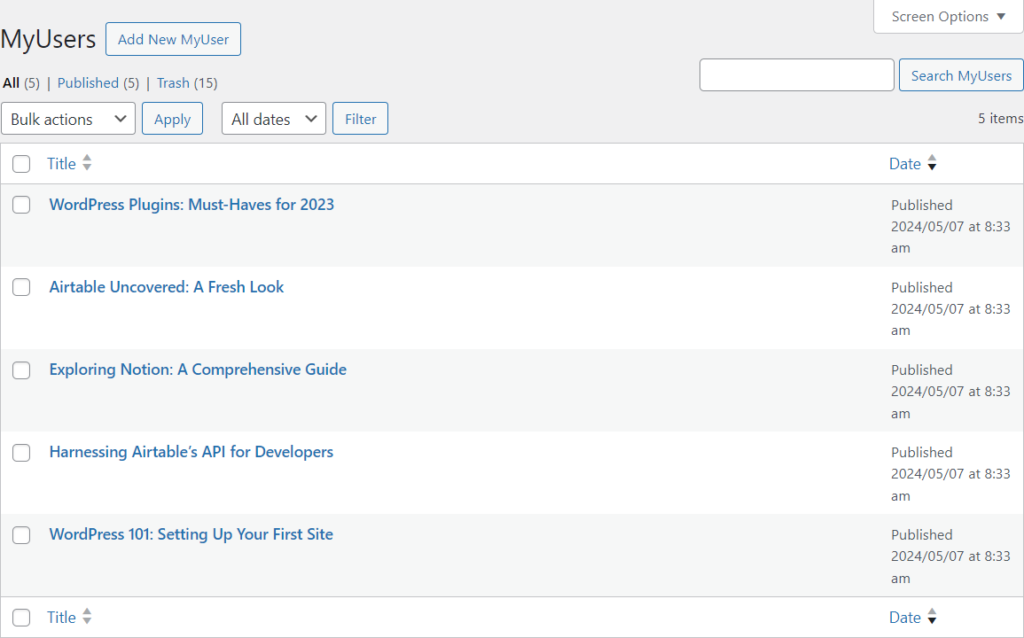
Lier plusieurs enregistrements à un champ ACF Taxonomie
Avec Air WP Sync Pro+, vous pouvez maintenant utiliser un champ ACF Taxonomie pour afficher les données de votre base liée. Le fonctionnement est similaire à celui du champ Répéteur. Lors du mappage avec un champ ACF Taxonomie, vous ne pouvez sélectionner que les champs Airtable préfixés par [All records].

Étape 1 : Configuration d'ACF
Configurez un champ Taxonomie dans lequel vous importerez votre champ Lier vers une autre entrée.
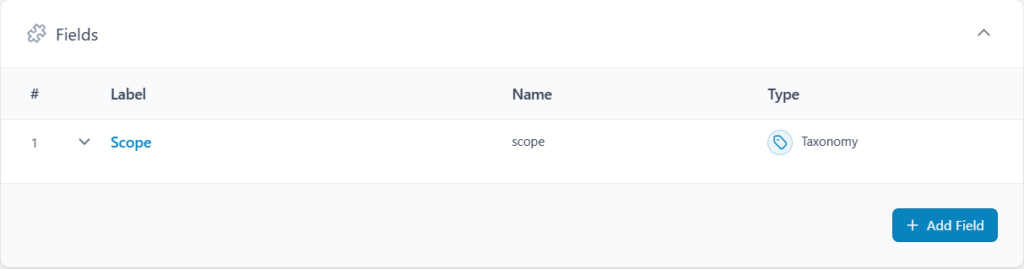
Pour la configuration du champ, sélectionnez l'option Créer des termes, choisissez Multisélection ou Case à cocher pour l'apparence, et activez l'option Autoriser la valeur nulle.
Étape 2 : Modification de la connexion
De retour dans le plugin Air WP Sync Pro+, assurez-vous de sélectionner la table principale, et non la table liée, et sélectionnez l'option Inclure le(s) champ(s) « Lier vers une autre entrée ».
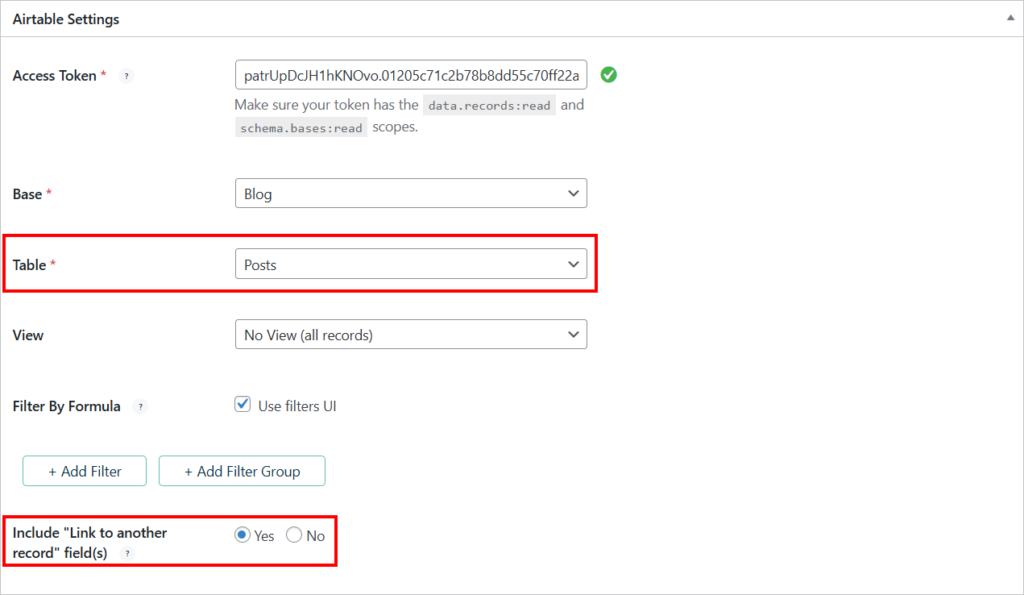
Étape 3 : Mappage des champs
Mettez en correspondance vos enregistrements liés avec votre champ ACF Taxonomie.
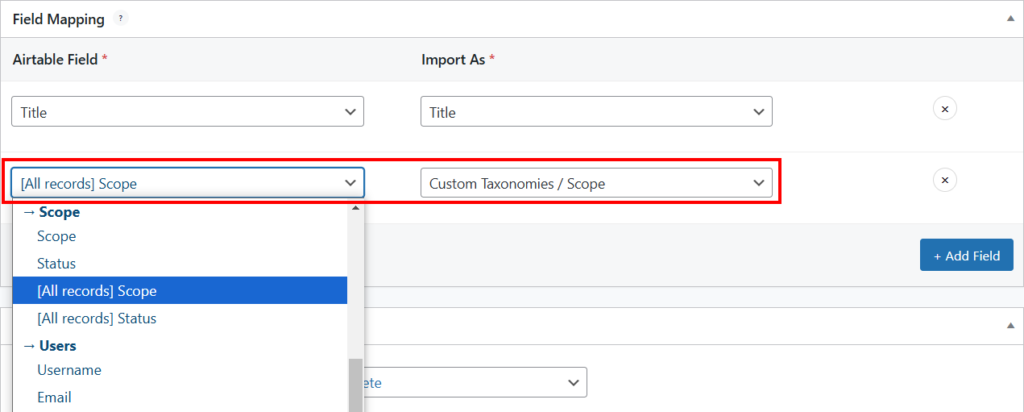
Résultat
Cela vous permettra d'afficher toutes les informations de vos enregistrements liés !