
Support de All In One SEO dans Air WP Sync Pro
Nous sommes heureux d'annoncer une mise à jour de notre plugin Air WP Sync qui prend désormais en charge les champs All In One SEO. Ce plugin aide à combler l'interaction entre Airtable et WordPress, dans le but de simplifier la gestion du contenu SEO. Avec cette nouvelle fonctionnalité, vous pouvez directement mapper les champs All In One SEO à partir de la base Airtable, améliorant ainsi l'optimisation SEO et l'efficacité globale du flux de travail.
Présentation des nouveaux champs mappables de All In One SEO
Avec l'ajout de cette nouvelle fonctionnalité, la liste des champs mappables inclut maintenant les champs All In One SEO. Plus précisément, vous pouvez maintenant mapper des champs tels que le titre SEO, la méta-description, l'expression clé ciblée, et plus encore, directement à partir d'Airtable vers vos articles et pages WordPress .
Les champs All In One SEO disponibles pour le mappage sont désormais les suivants :
- Titre méta
- Méta description
- Phrase clé ciblée
- X(Twitter) Image
- X(Twitter) Description
- X(Twitter) Titre
- Image Facebook
- Description Facebook
- Titre Facebook
- URL canonique
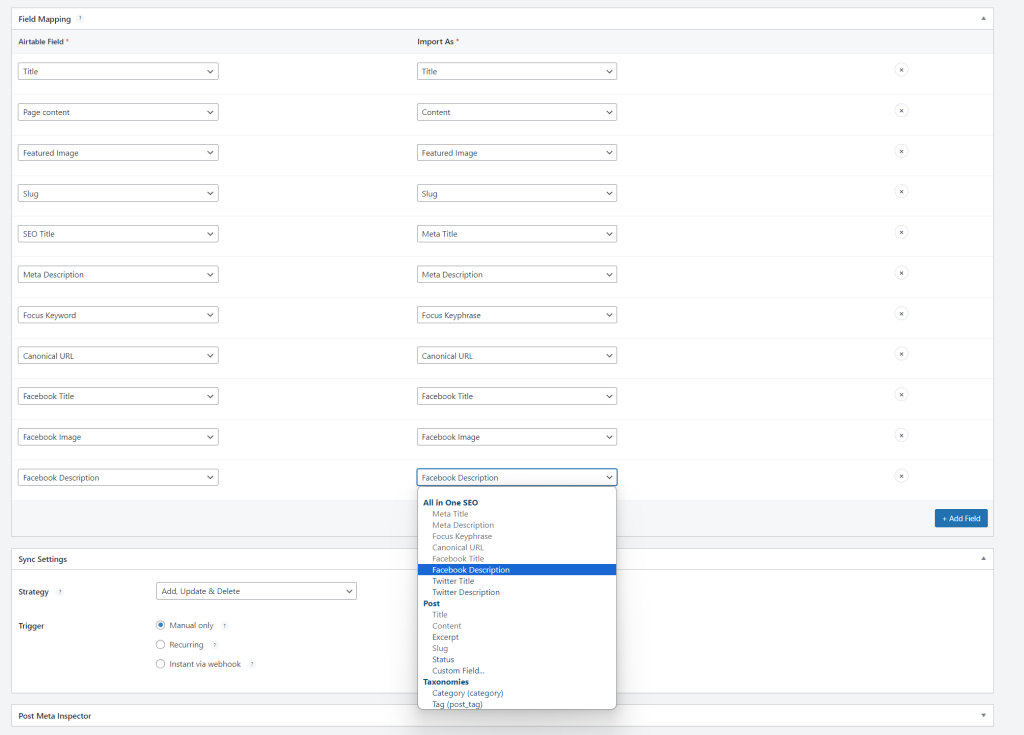
Comment mapper les champs de référencement All In One
Lorsque vous modifiez votre connexion dans notre plugin Notion WP Sync, vous trouverez la section Mappage de champs.
Dans la section Mappage de champs :
- Choisissez un champ Airtable : dans la partie Champ Airtable, sélectionnez vos champs Airtable dans le menu déroulant.
- Sélectionnez un champ All In One SEO : dans le menu déroulant Importer en tant que, sélectionnez les champs WordPress de base tels que le Titre, le Slug, la Catégorie ou l'Image mise en avant et les champs All In One SEO que vous souhaitez mettre en correspondance avec les champs Airtable.
Synchroniser Airtable avec les publications de WordPress
Après avoir réussi à mettre en correspondance vos champs, assurez-vous de cliquer sur le bouton Publier ou Mettre à jour. Cette action préservera vos réglages de connexion. Cliquez ensuite sur le bouton Synchroniser.
Une fois ces étapes accomplies, votre article connecté devrait maintenant être visible dans la section Articles de WordPress .
Publications WordPress avec des champs SEO pré-remplis
Une fois la synchronisation terminée, vous pouvez naviguer vers vos articles WordPress . Là, vous constaterez que les champs All In One SEO ont été automatiquement remplis avec les données de votre base Airtable. Cette fonctionnalité permet non seulement de rationaliser le processus d'optimisation du référencement, mais aussi d'assurer la cohérence des données entre les plateformes.
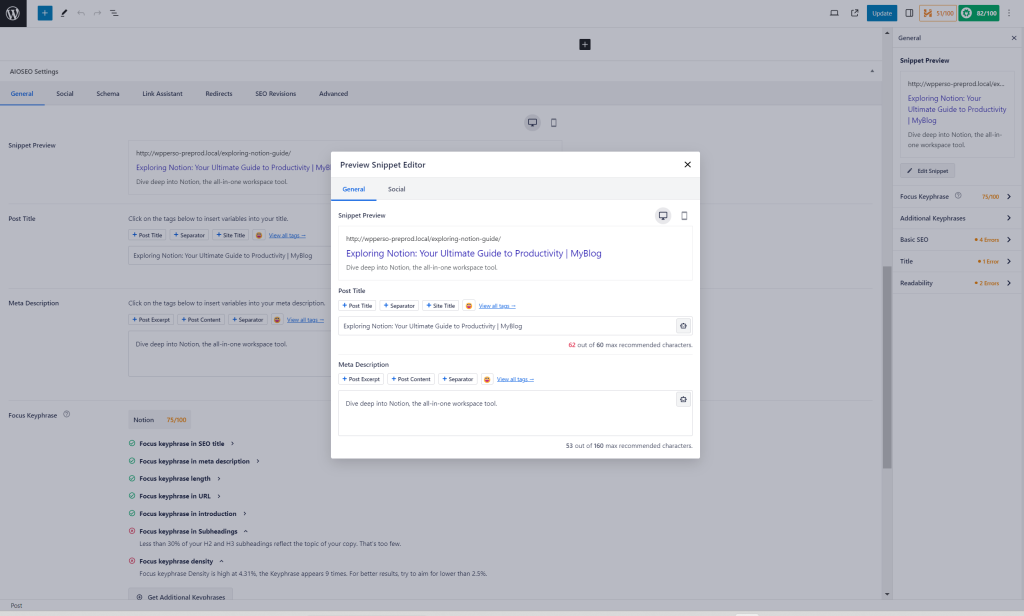
Types de champs pris en charge pour les champs SEO All In One
Pour le mappage des champs All in One SEO, vous devez utiliser les types de champs suivants dans Airtable :