
Comment programmer la publication d'un produit à l'aide d'Air WP Sync for WooCommerce?
La gestion manuelle de la publication des produits peut rapidement devenir chronophage, en particulier lorsqu'il s'agit de catalogues volumineux ou du lancement de produits à des dates précises.
Avec Air WP Sync for WooCommerce, vous pouvez automatiser ce processus en programmant la publication des produits directement depuis Airtable, à l'aide d'un champ de date dédié.
Cela vous permet de préparer vos produits à l'avance et de vous assurer qu'ils soient mis en ligne exactement au moment voulu, sans intervention manuelle.
Instructions étape par étape
– Commencer avec un statut de brouillon par défaut
Lorsque vous créez votre première connexion, définissez le statut par défaut du produit sur « Brouillon » (ou un autre statut indiquant que le produit n'est pas publié).
Cela garantit que :
- Les produits sont créés dans WooCommerce
- Ils ne sont pas publiés immédiatement
- Vous gardez le contrôle total sur le moment de leur mise en ligne
– Définir la date de publication dans Airtable
Définissez la date de publication dans la colonne « Publier le »
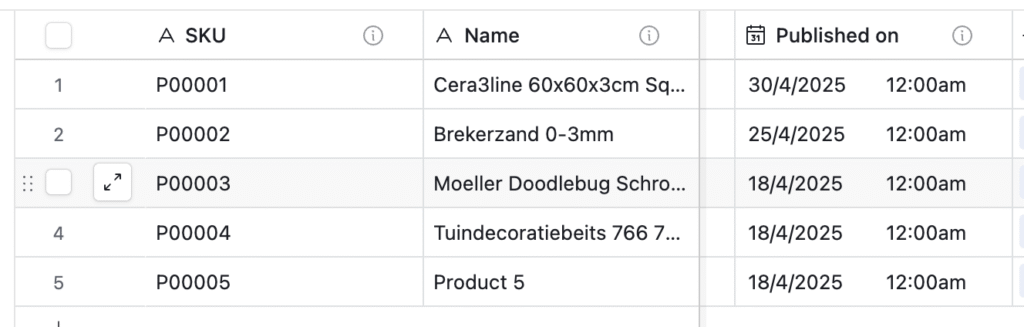
– Mettre à jour votre connexion de synchronisation
Revenez à la configurationAir WP Sync for WooCommerce.
– Définissez le statut par défaut sur « Planifié »
Mettre à jour le statut du produit à partir de :
- Brouillon → Programmé
Cela indique à WooCommerce que le produit doit être :
- Créé maintenant
- Publié automatiquement à la date définie
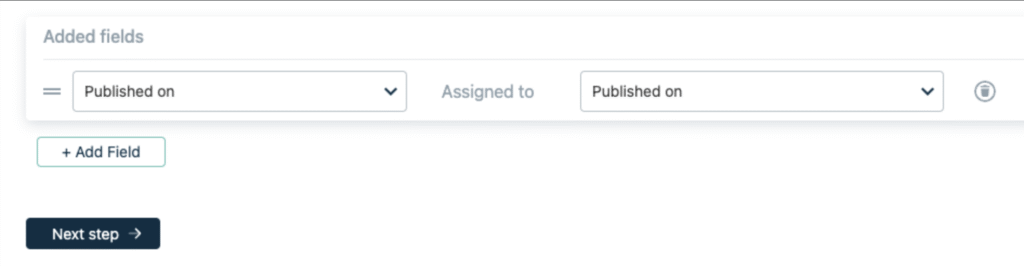
– Mettre en correspondance le champ « Publié le »
Dans la section « Cartographie sur le terrain » :
- Mettez en correspondance le champ « Publié le » de votre Airtable
- Dans le champ « Date de publication » correspondant dans WooCommerce
Cette étape est essentielle ; sans elle, WooCommerce ne saura pas quand publier le produit.
– Enregistrer et lancer la synchronisation
Cliquez sur Suivant, enregistrez votre configuration, puis lancez la synchronisation.
Vos produits vont désormais :
- Créer dans WooCommerce
- Ne pas publier
- Mise en ligne automatique à la date prévue
⚠️ Les étapes ci-dessus s'appliquent principalement aux utilisateurs qui utilisent une version du modèle antérieure à la version 1.0.0.
Si vous utilisez la version 1.0.0 ou une version ultérieure, la procédure est légèrement simplifiée :
- Vous pouvez sélectionner le statut « Planifié » dès la configuration initiale de la connexion
- Vous devez toutefois vous assurer que :
- Le champ « Statut » est correctement renseigné
- Le champ « Publié le » est correctement configuré dans Airtable
Si ces champs ne sont pas correctement configurés, la planification ne fonctionnera pas comme prévu.
Besoin d'aide pour mettre à jour votre modèle ? -› Cliquez ici
Bonnes pratiques pour la planification des produits
Pour tirer le meilleur parti de la publication programmée de vos produits :
Utilisez des formats de date uniformes
Assurez-vous que votre champ Airtable utilise un format de date et d'heure correct, compatible avec WooCommerce.
Vérifiez toujours votre fuseau horaire
Make que :
- Fuseau horaire Airtable
- WordPress
sont synchronisés afin d'éviter toute publication inattendue.
Commencez par tester un seul produit
Avant de synchroniser de grands lots, testez votre configuration avec un seul produit pour vous assurer que tout fonctionne correctement.
🚀 Automatisez votre flux de travail pour les produits WooCommerce
Ne gérez plus manuellement la publication des produits dans WooCommerce.
Avec Air WP Sync for WooCommerce, vous pouvez gérer l'intégralité du cycle de vie de vos produits directement depuis Airtable, y compris leur création, leurs mises à jour et leur publication programmée.
En automatisant votre flux de travail, vous pouvez :
- Planifier les lancements de produits à l'avance
- Veillez à ce que votre catalogue soit toujours à jour
- Gérez tout à partir d'une source unique et fiable
- Gagnez du temps et réduisez les erreurs