
Créer des utilisateurs WordPress depuis Notion avec Notion WP Sync
Dans ce guide, nous allons vous guider à travers les étapes pour importer et synchroniser les utilisateurs de votre base Notion dans votre site web WordPress en utilisant le plugin Notion WP Sync. Grâce à cette fonctionnalité, il est désormais possible de créer des comptes WordPress directement à partir de Notion, simplement en faisant correspondre le contenu de votre table avec les propriétés de l'utilisateur WordPress .
Mise en place de la base Notion
Avant d'entamer le processus de synchronisation, assurez-vous que votre base Notion contient des propriétés de colonnes qui s'alignent sur les propriétés des utilisateurs de WordPress .
Vous pouvez définir les colonnes suivantes :
- Nom d'utilisateur
- Prénom
- Nom de famille
- Surnom
- URL du site web
- Informations biographiques
- Rôle
- Localité
❗ Avertissement: Les champs "Nom d'utilisateur" et "Email" sont obligatoires, les autres sont facultatifs.
Connecter Notion à WordPress
- Connectez-vous à votre tableau de bord WordPress.
- Naviguez jusqu'à la page Notion WP Sync dans le menu de gauche.
- Cliquez sur le bouton Ajouter une nouvelle connexion.
- Saisissez votre jeton secret Notion. Si vous ne savez pas comment le créer et l'intégrer, consultez cette vidéo.
- Choisissez votre base Notion.
Configuration de l'importation des utilisateurs
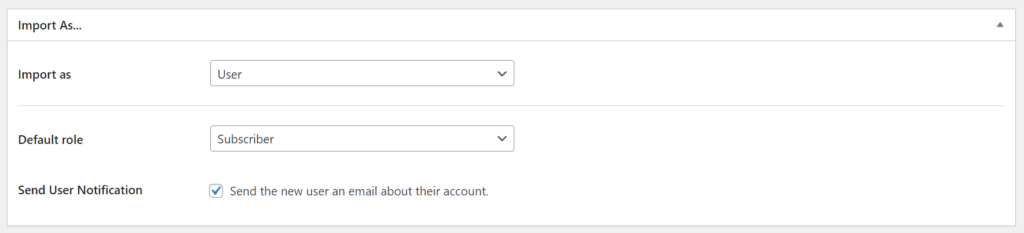
- Sélectionnez Utilisateur dans le menu déroulant Importer en tant que.
- Définir le rôle par défaut des utilisateurs importés.
Configuration de l’E-mail (facultatif)
Activez l'option envoyer un email. Lorsque cette option est activée, elle envoie un email d’alerte aux utilisateurs lors de la synchronisation, les invitant à configurer le mot de passe de leur compte.
Mapper les champs Notion avec ceux de WordPress
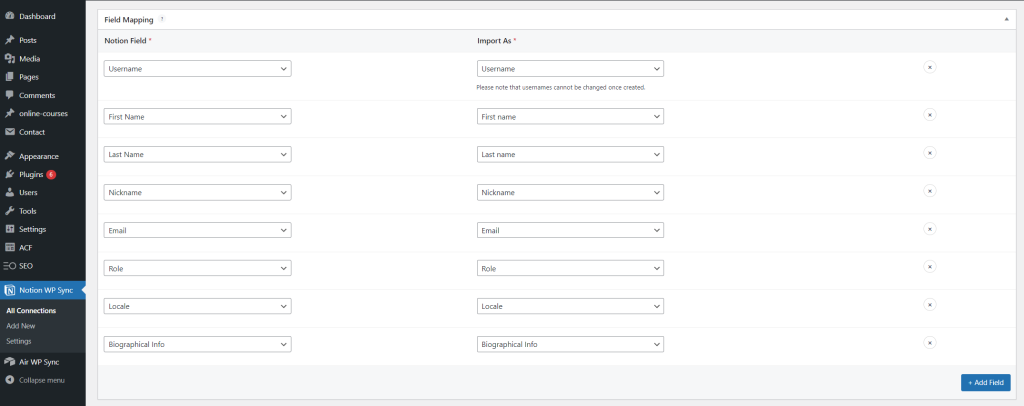
Lorsque vous modifiez votre connexion dans notre plugin Notion WP Sync, vous trouverez la section Mappage de champs.
Dans cette section :
- Choisissez un champ Notion : dans la liste déroulante, vous sélectionnerez le champ de votre base Notion que vous souhaitez synchroniser avec WordPress. Par exemple, si vous avez une colonne nommée "Prénom" dans Notion, vous commencerez par la sélectionner.
- Sélectionnez une propriété utilisateur WordPress : après avoir choisi votre champ Notion, vous le ferez correspondre à une propriété ou un champ WordPress dans lequel vous souhaitez que ces données apparaissent. Si vous avez sélectionné "Prénom" dans Notion, vous le ferez correspondre au champ "Prénom" dans WordPress.
- Répétez les étapes 1 et 2 pour chaque champ : assurez-vous de passer en revue chaque champ de Notion que vous souhaitez synchroniser, en le faisant correspondre à la propriété WordPress correspondante.
Après avoir mis en correspondance les champs Notion avec les champs utilisateurs correspondants de WordPress, cliquez sur Publier ou Mettre à jour, puis sur Synchroniser pour importer les données utilisateurs depuis Notion.
Vérification des utilisateurs importés
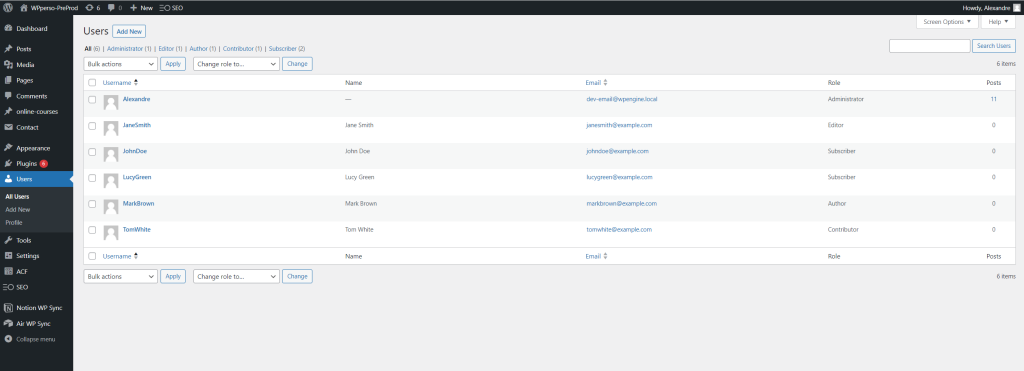
- Dans le tableau de bord de WordPress, sélectionnez Comptes dans le menu latéral.
- La liste affiche tous les utilisateurs importés de votre base Notion.
Vérification des détails de l'utilisateur
Pour une vue plus granulaire, cliquez sur un utilisateur individuel. Vous verrez un profil complet avec toutes les données synchronisées de Notion.